
Como criar uma conta
Neste tutorial você aprenderá como criar uma conta na Jequit’Arte para realizar compras ou vender seus produtos artesanais.
Passo 1 – Acesse a página de cadastro
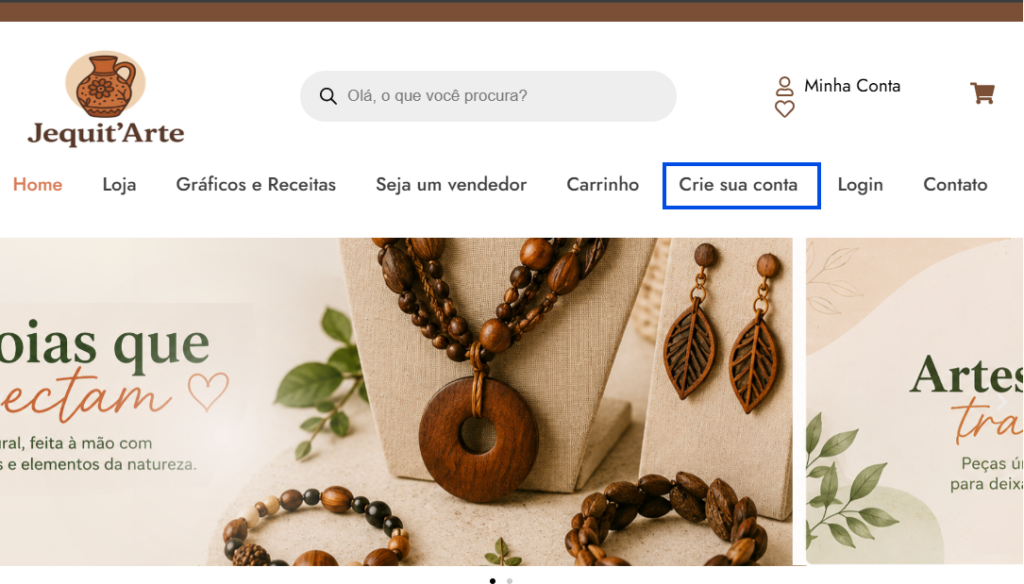
Acesse a página inicial da Jequitarte e, no menu superior, clique em Crie sua Conta.
Passo 2 – Preencha seus dados
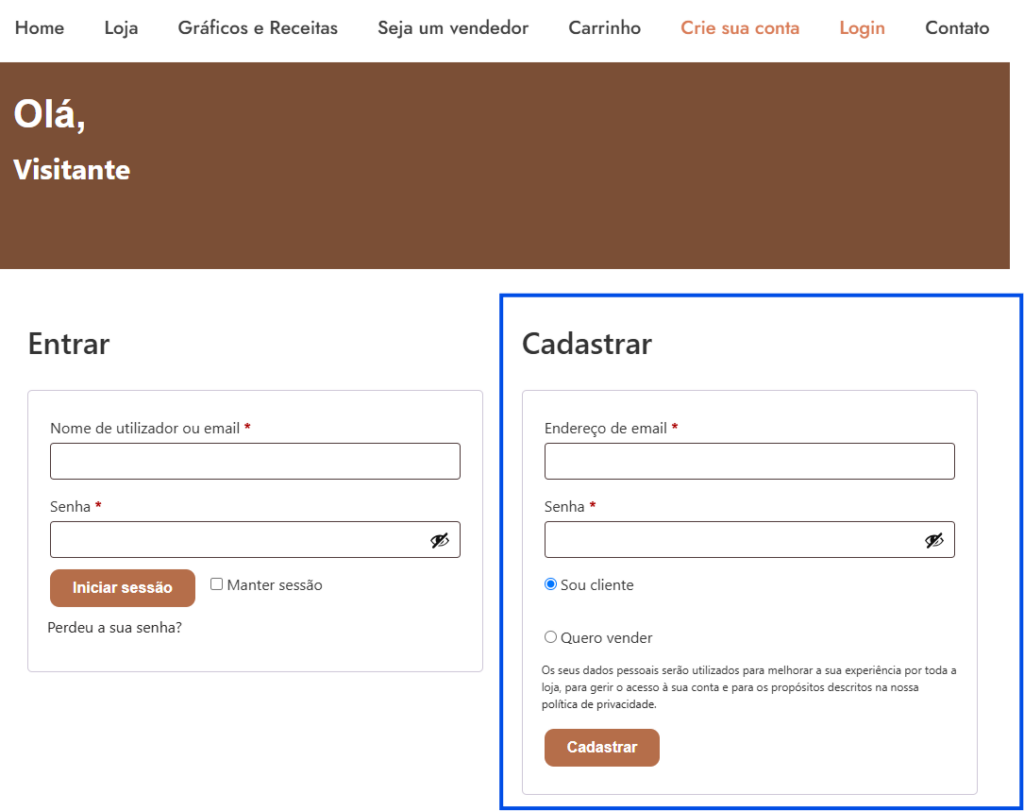
Na página de cadastro, informe o seu endereço de e-mail e crie uma senha para acessar a plataforma.
Em seguida, selecione o tipo de conta desejado:
Sou cliente: indicado para quem deseja apenas comprar produtos, gráficos e receitas disponíveis no Jequit’Arte. Basta preencher o e-mail e a senha e clicar em Cadastrar.
Quero vender: indicado para artesãos que desejam comercializar seus produtos na plataforma. Ao selecionar essa opção, serão exibidos campos adicionais para o preenchimento das informações necessárias ao cadastro como vendedor.
Na página de cadastro, informe o seu endereço de e-mail e crie uma senha para acessar a plataforma.
Em seguida, selecione o tipo de conta desejado:
Sou cliente: indicado para quem deseja apenas comprar produtos, gráficos e receitas disponíveis no Jequit’Arte. Basta preencher o e-mail e a senha e clicar em Cadastrar.
Quero vender: indicado para artesãos que desejam comercializar seus produtos na plataforma. Ao selecionar essa opção, serão exibidos campos adicionais para o preenchimento das informações necessárias ao cadastro como vendedor.
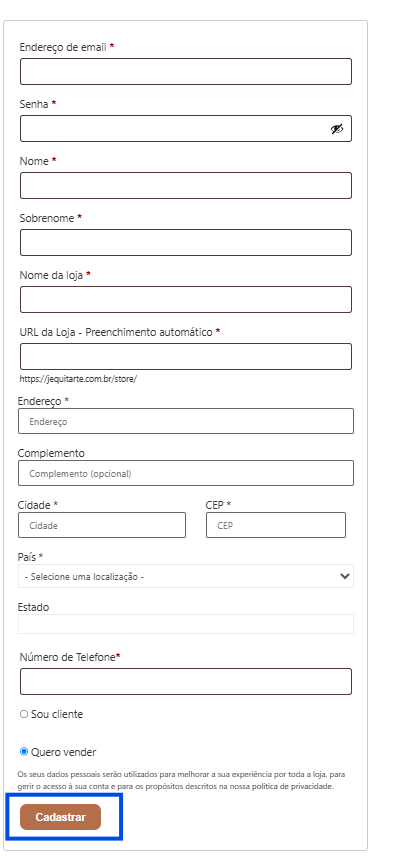
Após selecionar Quero vender, preencha todas as informações obrigatórias do formulário e, ao final, clique em Cadastrar.
Preencha os campos da seguinte forma:
- Endereço de e-mail: informe o seu principal endereço de e-mail, que será utilizado para acessar a plataforma e receber comunicações da Jequitarte.
- Senha: crie uma senha segura para proteger sua conta.
- Nome: informe seu primeiro nome.
- Sobrenome: informe seu sobrenome.
- Nome da Loja: escolha o nome que será exibido aos clientes. Caso ainda não tenha definido um nome para sua loja, utilize o seu próprio nome.
- URL da Loja: não é necessário preencher este campo. A URL será gerada automaticamente pela plataforma.
- Endereço: informe o nome da rua, avenida ou logradouro onde você está localizado.
- Complemento: preencha informações adicionais do endereço, como apartamento, bloco, sala ou ponto de referência (opcional).
- Cidade: informe a cidade onde você reside ou desenvolve sua atividade.
- CEP: informe o CEP correspondente ao seu endereço.
- País: selecione o país em que você está localizado.
- Estado: selecione o estado correspondente ao seu endereço.
- Número de telefone: informe um telefone válido para contato.
Passo 3 – Cadastro realizado com sucesso!
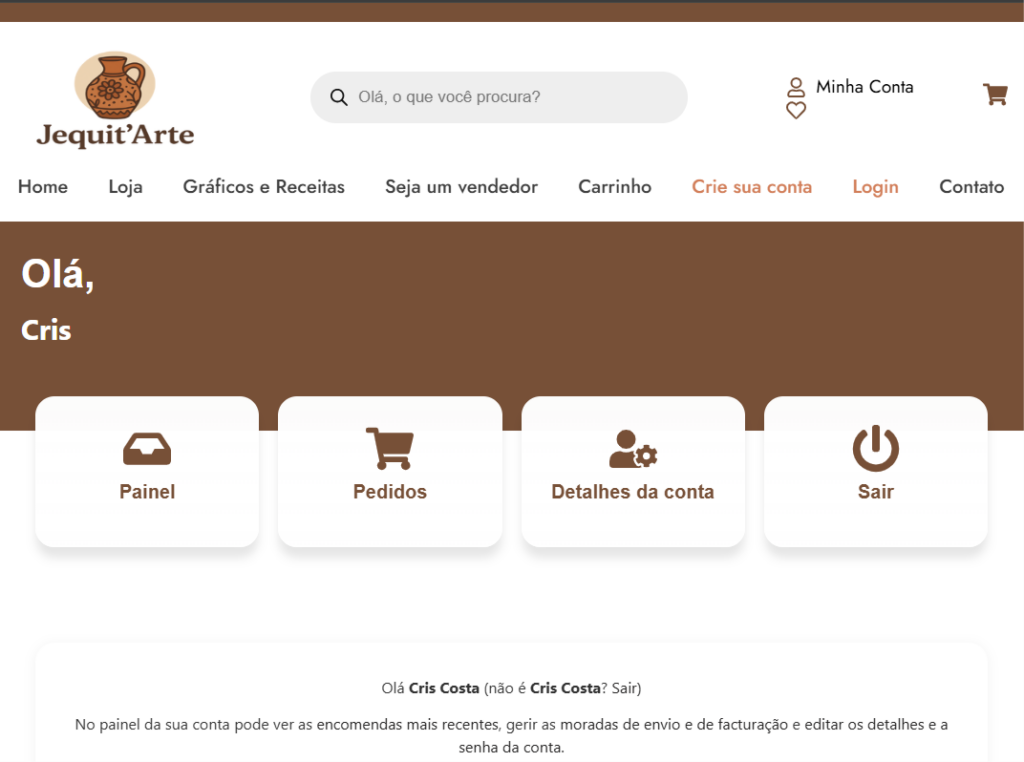
Após concluir o cadastro, você será direcionado para um painel de acordo com o tipo de conta selecionado.
Cliente
Se você realizou o cadastro como cliente, será direcionado para o Painel do Cliente, onde poderá:
- Editar seus dados cadastrais;
- Alterar sua senha;
- Acompanhar seus pedidos;
- Gerenciar seus endereços;
- Visualizar downloads de produtos digitais adquiridos.
Vendedor
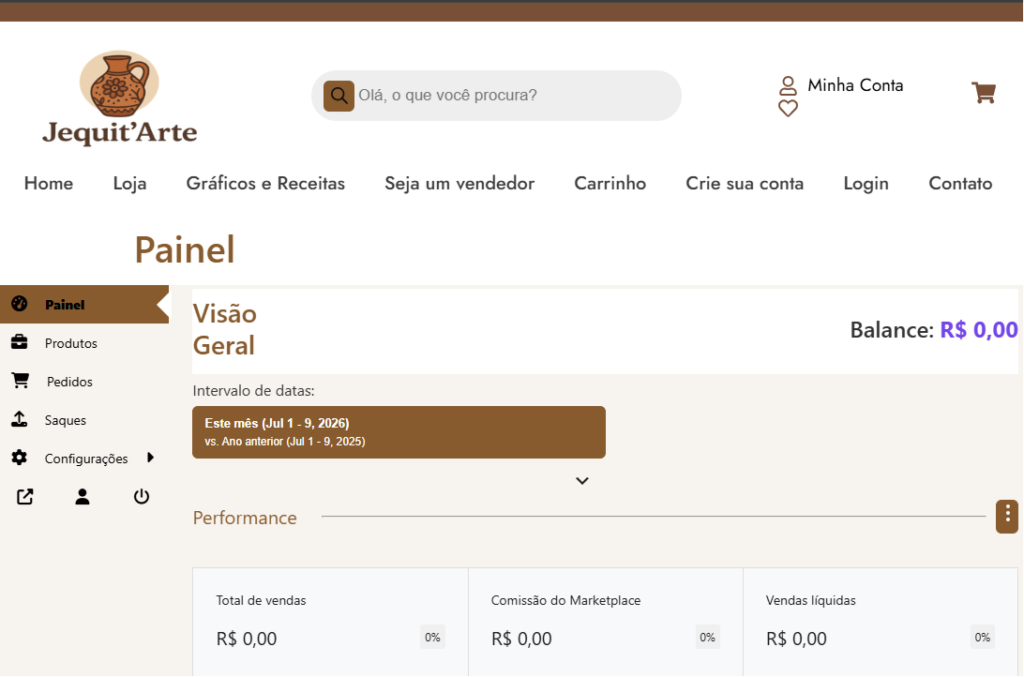
Se você realizou o cadastro como vendedor, será direcionado para o Painel do Vendedor, onde poderá:
- Configurar sua loja;
- Cadastrar e gerenciar produtos;
- Acompanhar pedidos;
- Visualizar vendas e relatórios;
- Gerenciar informações da sua loja.
Próximos passos...
Agora que sua conta foi criada, continue com um dos tutoriais abaixo:
➜ Como fazer login
➜ Como configurar sua loja (para vendedores)
➜ Como cadastrar um produto (para vendedores)
➜ Como comprar um produto (para clientes)